Стабильная работа
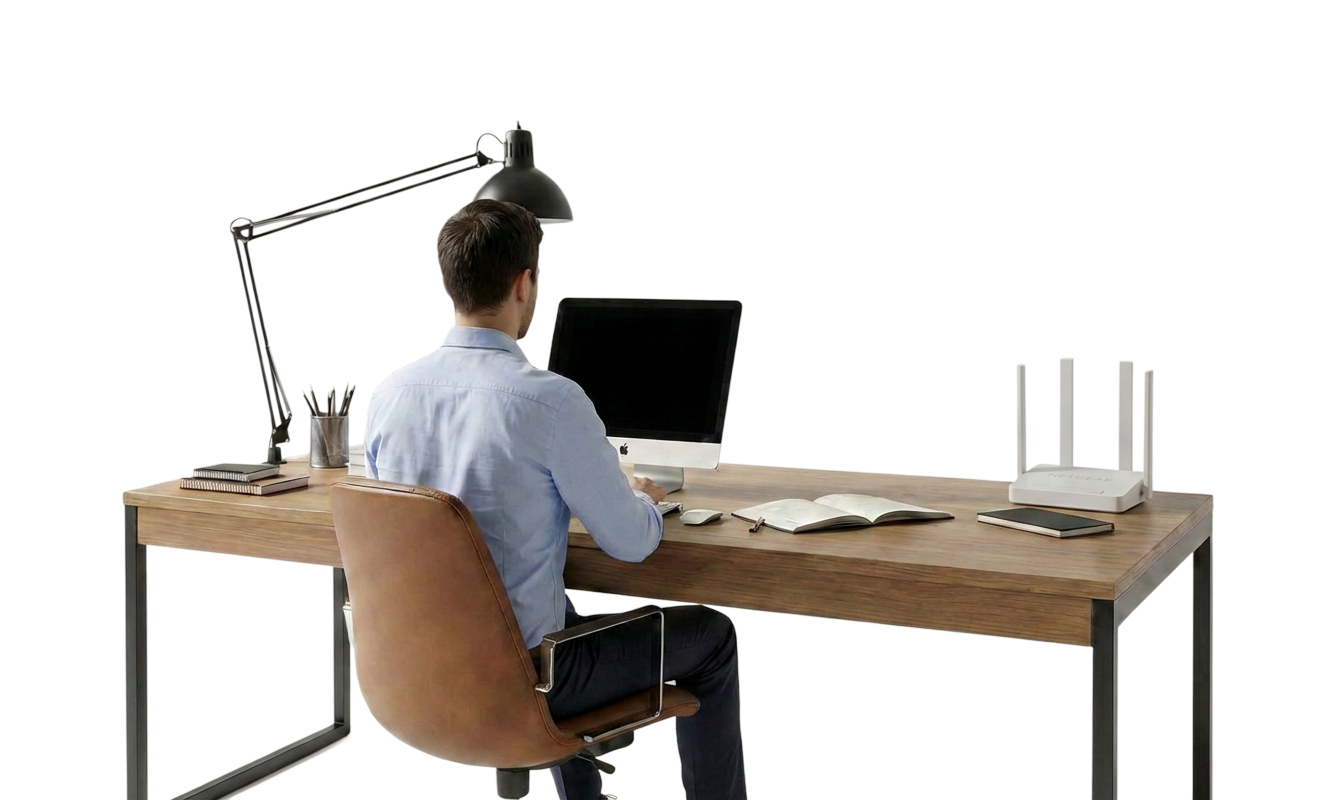
Наши роутеры держат полную скорость тарифа даже при 15‑20 устройствах и не теряют сигнал за стеной. Бюджетные модели часто «падают» уже при 5–7 гаджетах.

Контакты
Россия, г. Санкт-Петербург ул. Типанова, 40,  , +7 (812) 647-00-44
Перед тем как предложить вам оборудование, мы долго тестировали
разные роутеры в реальных условиях, чтобы выбрать для вас лучшие.
Наши роутеры держат полную скорость тарифа даже при 15‑20 устройствах и не теряют сигнал за стеной. Бюджетные модели часто «падают» уже при 5–7 гаджетах.
Качественная сборка + 3 года гарантии.
Работают 4–6 лет без поломок, в отличие
от бюджетных, которые часто ломаются
через 1–1,5 года.
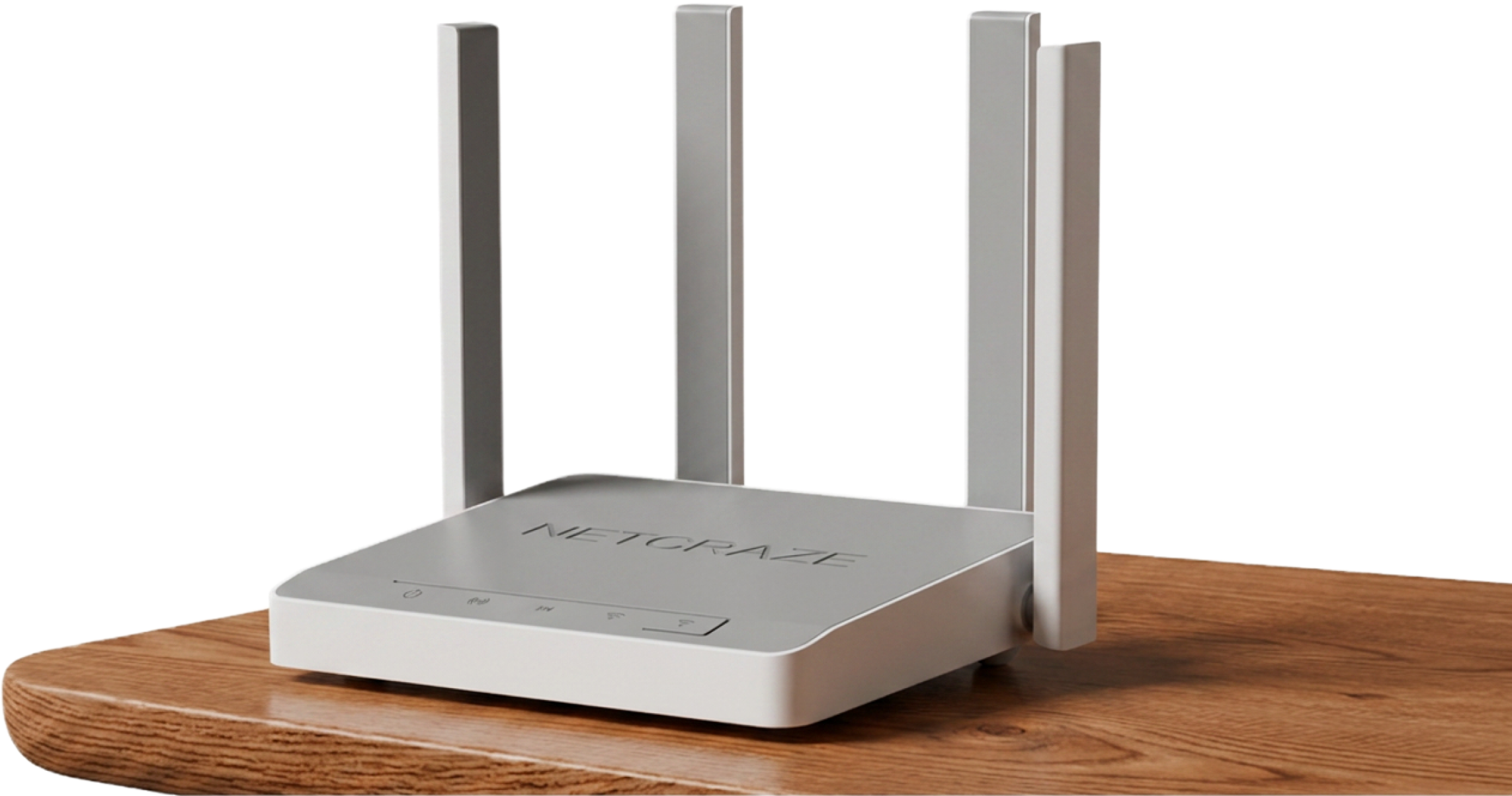
Встроенная защита от вирусов, родительский контроль и удобное приложение. Плюс автоматическая интеграция с нашей сетью и быстрая поддержка от провайдера.
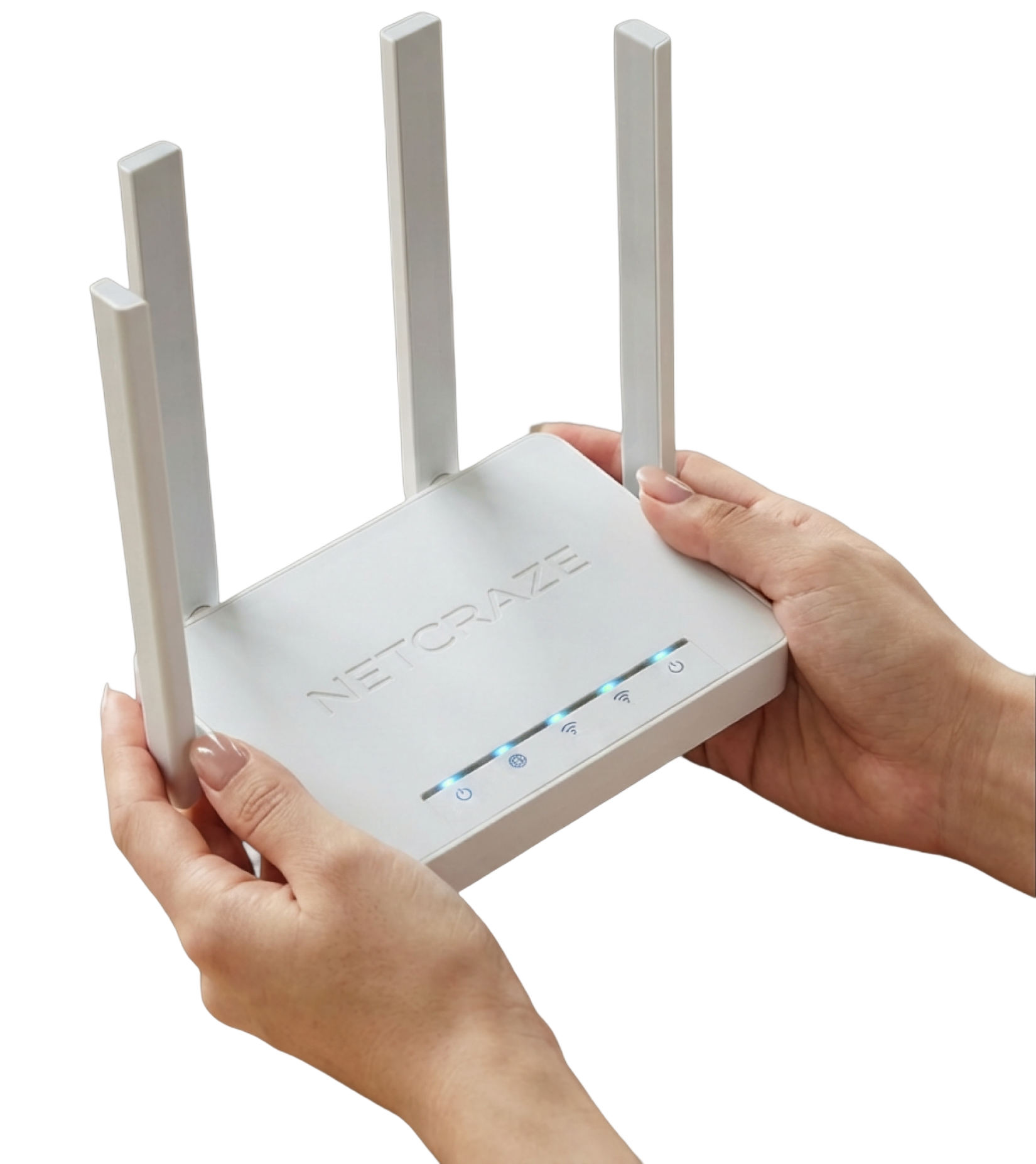
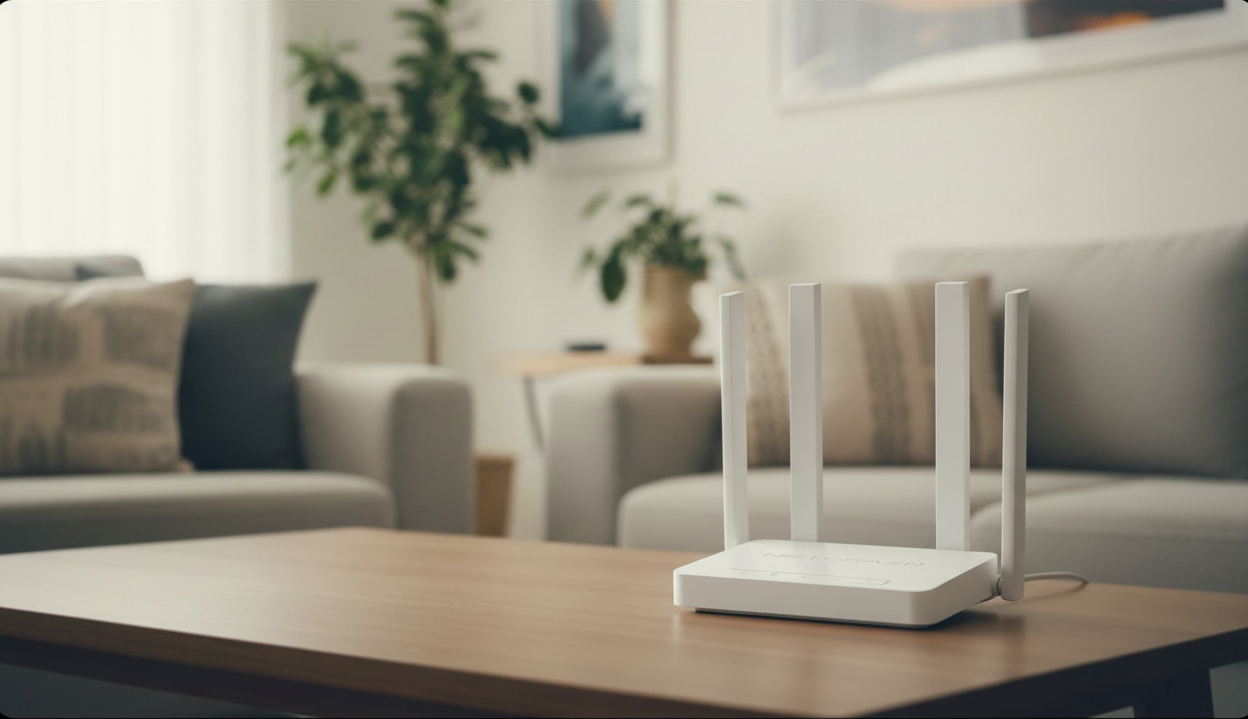
Надёжный Wi-Fi роутер для повседневной жизни. Подойдёт для активного поиска в сети, онлайн-работы, учёбы и просмотра видео на нескольких устройствах.
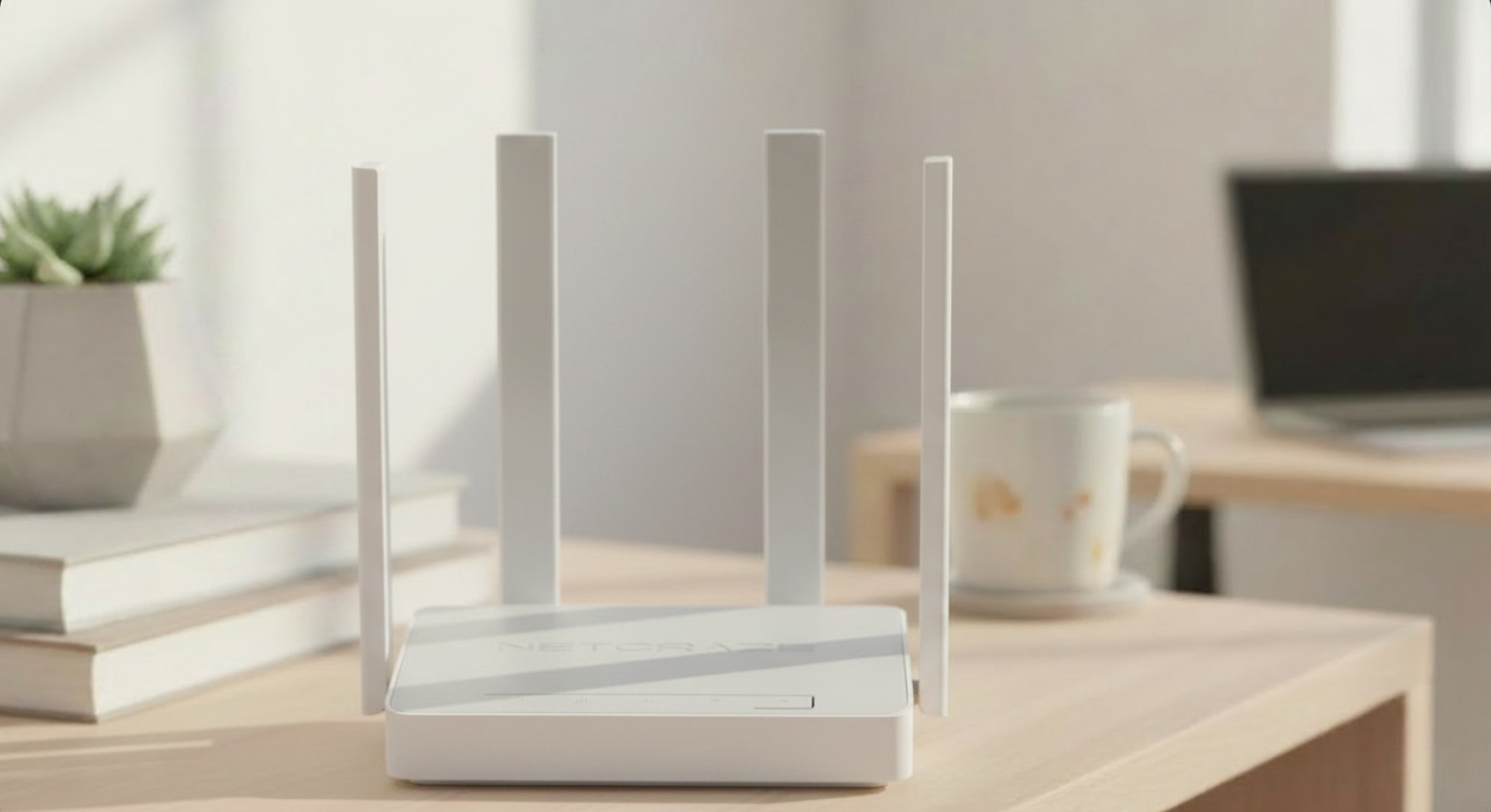
Универсальный роутер с USB-портом. Отличный выбор, если есть необходимость подключения дополнительных устройств: модема, флешки, принтера или внешнего диска для получения быстрого доступа к файлам со всех устройств.
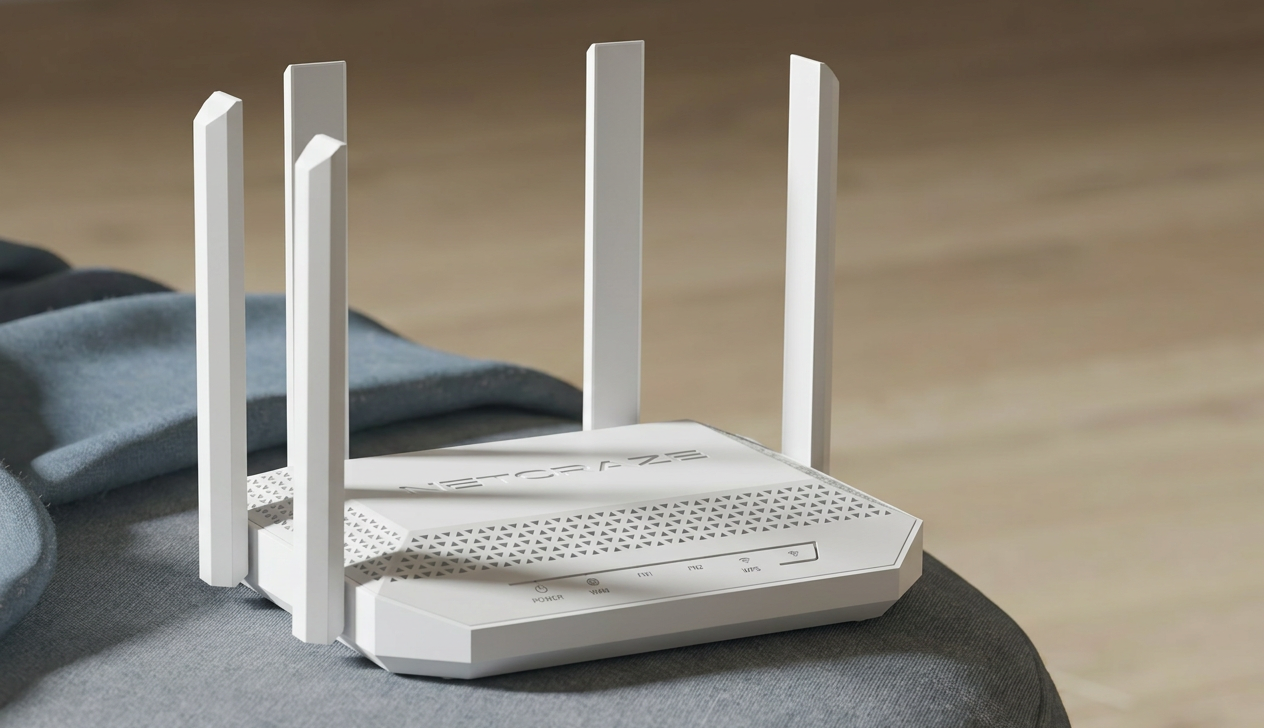
Идеальное решение для высокой нагрузки и большого количества подключенных устройств. Подходит для скоростных тарифов от 500 мбит/с, стриминга, активных игр и стабильной работы при максимальной производительности.
У вас есть вопросы? Оставьте контактные данные, и мы обязательно свяжемся в течение 24 часов.
Или напишите в чат поддержки
Роутеры
Если не уверены в том, какой именно роутер следует выбрать для пользования интернетом, рекомендуем ориентироваться на ваши задачи, площадь квартиры и количество устройств, которые планируете использовать с подключением к сети.
Главная цель выбора подходящего роутера — его возможность стабильно держать скорость соединения по Wi-Fi и справляться с вашей нагрузкой на сеть, особенно если дома несколько пользователей, онлайн-работа или стриминги.
Чтобы не тратить время на подбор, вы можете обратиться в поддержку WEBA. Наши специалисты подскажут оптимальный вариант и помогут выбрать роутер под ваши условия.
Установка и настройка оборудования зависят от выбранного тарифного плана, технологии подключения (оптика, ADSL, Ethernet, 4G/5G и др.) и модели оборудования.
Обычно настройка роутера занимает несколько минут: к устройству подключается сетевой кабель, задаются имя сети и пароль, подбирается корректное расположение устройства.
Если не хочется самостоятельно разбираться в тонкостях подключения, можно написать в поддержку WEBA: поможем с настройкой роутера и подскажем, как всё сделать правильно.
Роутер с USB расширяет возможности сети и позволяет подключать дополнительные устройства. Например, можно использовать USB-модем как резервный источник интернета.
Также он поддерживает подключение USB-устройств — флешек, внешних дисков или принтеров для общего доступа. Если не уверены, нужен ли вам такой функционал, в поддержке WEBA подскажут, подходит ли этот вариант под ваши задачи.
Если мигает роутер, это работа индикаторов, которые показывают активность сети.
Если индикатор мигает красным, это может означать ошибки подключения или отсутствие сигнала. В этом случае стоит проверить кабель и перезагрузить устройство.
Если проблема остаётся, лучше обратиться в поддержку WEBA. Поможем разобраться и подскажем, что делать дальше.
Вы можете пользоваться интернетом WEBA на своём роутере, если он поддерживает нужный тип подключения.
Чтобы подключение роутера прошло без ошибок, понадобятся настройки: тип соединения, логин и пароль от сети WEBA. Их можно получить в личном кабинете или у специалистов поддержки.
Если не работает роутер, первым делом перезагрузите его на минуту и проверьте плотность кабелей. Индикаторы должны гореть зелёным. Если они красные или мигают хаотично, значит, есть проблема с роутером.
Чтобы восстановить работу устройства, можно сбросить настройки до заводских (кнопка Reset на корпусе). Но учтите: после этого роутер нужно настраивать заново.